










Blog
Colocar Links no Convite Digital Interativo: Guia para Mães Modernas! ✨

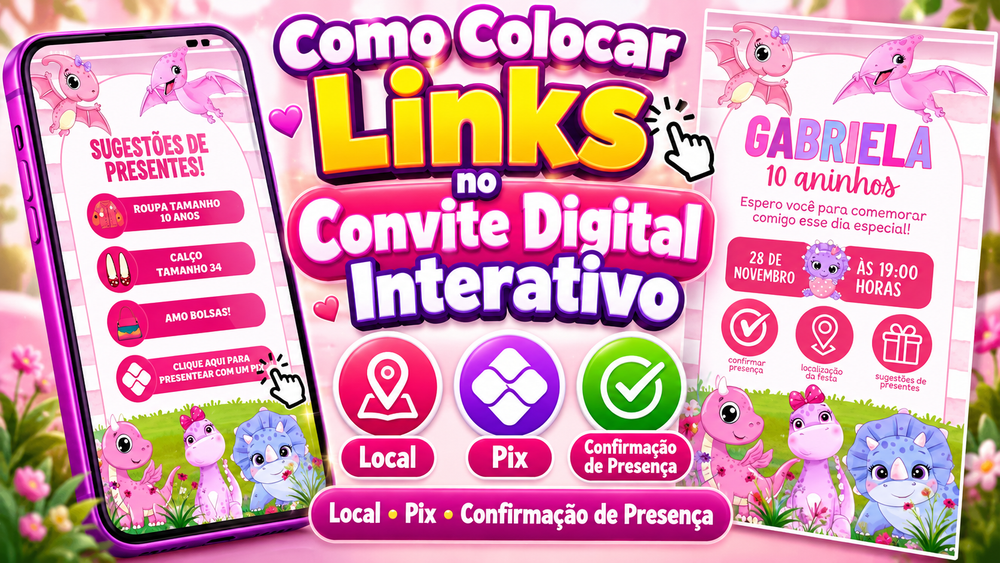
Como Colocar Links no Convite Digital Interativo (Local, Pix e Confirmação de Presença) ✨
Criar um convite digital interativo é a forma perfeita de encantar seus convidados antes mesmo da festa acontecer. Com botões clicáveis para localização, confirmação de presença e presentes via Pix, a experiência se torna muito mais prática e moderna. É a solução ideal para mães e festeiras que buscam inovação e facilidade na organização dos eventos!
Neste post, vamos te mostrar o passo a passo completo de como editar o seu convite no Canva, inserir os links corretamente e garantir que tudo funcione perfeitamente ao enviar pelo celular! Diga adeus aos papéis e olá à praticidade do mundo digital. 🚀
1. Personalizando o Visual e as Informações no Canva 🎨
Ao adquirir um modelo de convite interativo da Gabiimagem, você receberá um link que abre direto no editor do Canva. A mágica começa aqui!
- Elementos Bloqueados por Segurança: Para facilitar a edição (principalmente de quem edita pelo celular, onde um deslize pode desconfigurar tudo!), os elementos principais vêm bloqueados. Se precisar mover ou alterar algo, basta desbloquear usando o ícone de cadeado. Sem estresse! 😉
- Editando Textos e Cores: Todos os textos são totalmente editáveis. Você pode alterar nomes, idades, datas, horários e até ajustar as cores das letras para combinar perfeitamente com o tema da festa dos sonhos. De um convite da Minnie a um convite Minecraft, a personalização é total!
2. Inserindo os Links Clicáveis: O Segredo da Interatividade! 🔗
O grande diferencial e o segredo do sucesso do seu convite interativo está nos botões clicáveis. Veja como configurar cada um deles de forma super simples:
📍 Confirmação de Presença (WhatsApp) 📱
Facilite a vida dos seus convidados (e a sua!) com a confirmação de presença direto pelo WhatsApp. É muito mais rápido e moderno!
- Acesse a área de ferramentas no site de suporte da Gabiimagem e use o gerador de link de confirmação via WhatsApp.
- Digite o seu número de telefone e selecione o tipo de evento (ex: aniversário infantil, chá de bebê) para que a mensagem de resposta já chegue personalizada para você.
- Copie o link gerado. No Canva, selecione os elementos do botão de RSVP (cuidado para não pegar o texto junto, apenas os elementos gráficos do botão, para habilitar a opção de link). Clique nos três pontinhos (…) na barra superior e escolha Adicionar link (ou use Ctrl + V para colar).
🗺️ Local da Festa (Google Maps) 📍
Chega de convidados perdidos! Com o link direto para o Google Maps, todo mundo chega no lugar certo e na hora certa.
- Utilize o gerador de links do Google Maps da Gabiimagem inserindo o nome do salão de festas ou o endereço exato do evento.
- Faça um teste rápido no próprio gerador para confirmar se o mapa abre no local correto. É rapidinho e evita dores de cabeça! 😉
- Copie o link e cole nos botões correspondentes de localização do convite no Canva, seguindo o mesmo processo do WhatsApp.
🎁 Sugestão de Presentes e Link do Pix 💰
Para facilitar a vida dos convidados que preferem presentear com Pix, nada mais prático do que um link direto!
- Gere o link de pagamento ou QR Code na ferramenta de Pix gratuito da Gabiimagem.
- Teste o link gerado para garantir que o pagamento vá direto para a sua conta antes de aplicá-lo no convite. Segurança em primeiro lugar! ✅
- Cole o link nos ícones de presente ou no texto correspondente do seu convite.
💡 Dica Prática (Truque do Canva): Se tiver dificuldades para selecionar vários elementos miúdos para colocar o link (como um ícone e um texto pequenos), uma dica de ouro é colocar um quadrado transparente (com transparência ajustada para 2, para ficar quase invisível) cobrindo a área do botão e adicionar o link diretamente nesse quadrado! Assim, o clique pega em uma área maior. Você pode até adicionar este truque em outros convites digitais editáveis no Canva que você crie!
3. Salvando e Publicando Corretamente: O Pulgato para o Sucesso! ✅
Para que os botões fiquem clicáveis, o convite não deve ser salvo apenas como imagem estática, mas sim publicado como Site. Essa é a etapa crucial para a mágica acontecer!
- No canto superior direito do Canva, clique em Compartilhar e selecione a opção Site.
- Nas Configurações, altere o título do seu site (ex: “Aniversário da [Nome da Criança]”) e ative a opção de exibir a miniatura (card). Isso é superimportante para que a pré-visualização apareça perfeitamente com uma imagem bonita quando você enviar o link pelo WhatsApp.
- Personalize o final do domínio com o nome do aniversariante ou o tema da festa (ex: “minhafestamariobros”) para evitar links muito longos e deixar tudo mais charmoso.
- Clique em Publicar e copie o link final gerado! 🎉
🚀 Teste Final Super Importante: Antes de disparar para os convidados, abra o link gerado no seu celular e teste cada botão (mapa, WhatsApp e Pix) para garantir que tudo está funcionando perfeitamente! Uma festa sem estresse começa com um convite impecável. 🥳
Por que Usar um Convite Digital Interativo? Mais que um Papel! 💖
O convite digital interativo é muito mais do que uma tendência; é uma revolução na forma de convidar. Ele oferece:
- Praticidade Incomparável: Todas as informações importantes (endereço, RSVP, lista de presentes) estão a um clique de distância. Ninguém precisa anotar nada ou procurar em outros lugares.
- Economia: Adeus aos custos de impressão! Você economiza dinheiro e ainda contribui para o meio ambiente. 🌳
- Modernidade e Engajamento: Seus convidados ficarão impressionados com a tecnologia e o cuidado nos detalhes. É uma forma de criar expectativa e mostrar que a sua festa será incrível desde o primeiro contato. Modelos como o Convite Interativo Dinossauros Rosa ou o Convite Digital Sereia Cute da Gabiimagem são exemplos perfeitos!
- Fácil Compartilhamento: Envie por WhatsApp, e-mail ou redes sociais em segundos. A informação chega a todos rapidamente.
Erros Comuns ao Criar seu Convite Interativo (e como Evitá-los!) 🚫
Mesmo sendo simples, alguns erros podem acontecer. Fique atenta para garantir a perfeição do seu convite:
- Não Testar os Links: Este é o erro número um! Sempre teste CADA link no seu celular antes de enviar. Um link quebrado pode frustrar os convidados.
- Salvar como Imagem: Lembre-se, para os links funcionarem, você precisa publicar como “Site” no Canva ou salva em “PDF”, não como imagem.
- Não Otimizar para Celular: Embora o Canva ajude, sempre visualize o convite no seu próprio celular. Botões muito pequenos ou textos muito juntos podem dificultar a interação.
- Links Genéricos: Evite links “clique aqui” sem contexto. Deixe claro o que cada botão faz (ex: “Confirmar Presença”, “Ver Local”, “Presentear via Pix”).
- Esquecer a Pré-Visualização (Card): Ativar a miniatura nas configurações de publicação do Canva garante que seu convite apareça bonito e completo no WhatsApp, com a imagem e o título certos.
FAQ: Perguntas Frequentes sobre Convites Digitais Interativos 🤔
Ainda tem dúvidas? A gente responde as mais comuns para você arrasar!
Posso editar meu convite interativo pelo celular?
Sim, com certeza! O Canva é super intuitivo para edição mobile. O passo a passo que mostramos aqui funciona perfeitamente para quem edita tanto pelo computador quanto pelo celular. É só ter o app instalado! 📱
Preciso ter a versão paga do Canva para criar meu convite?
Não, a maioria dos modelos de convite digital interativo da Gabiimagem, como o Convite Super Mario Galaxy, são projetados para serem editados na versão gratuita do Canva. Você só precisará de uma conta básica. Fácil, né? 😉
Como faço para encontrar mais modelos de convites digitais interativos?
Você pode explorar a categoria completa de convites no site da Gabiimagem! Temos uma variedade enorme de temas, como Homem-Aranha Cute, Harry Potter, Frozen e muitos outros esperando para transformar sua festa!
E se um dos links parar de funcionar depois de eu ter enviado o convite?
Se você seguiu os passos de teste e publicou como site, é bem raro que um link deixe de funcionar. No entanto, se acontecer, você pode reabrir seu projeto no Canva, verificar o link específico, republicar o site e enviar o novo link. O importante é agir rápido!
Assista ao tutorial completo no YouTube para acompanhar todos os cliques na prática:
🔗 Como Colocar Links no Convite Digital Interativo (Local, Pix e Confirmação de Presença)
Gostou das dicas? Deixe seu comentário e compartilhe com quem está organizando uma festa inesquecível!