















Blog
Como Colocar Link no Convite Interativo | Confirmação de Presença | Localização

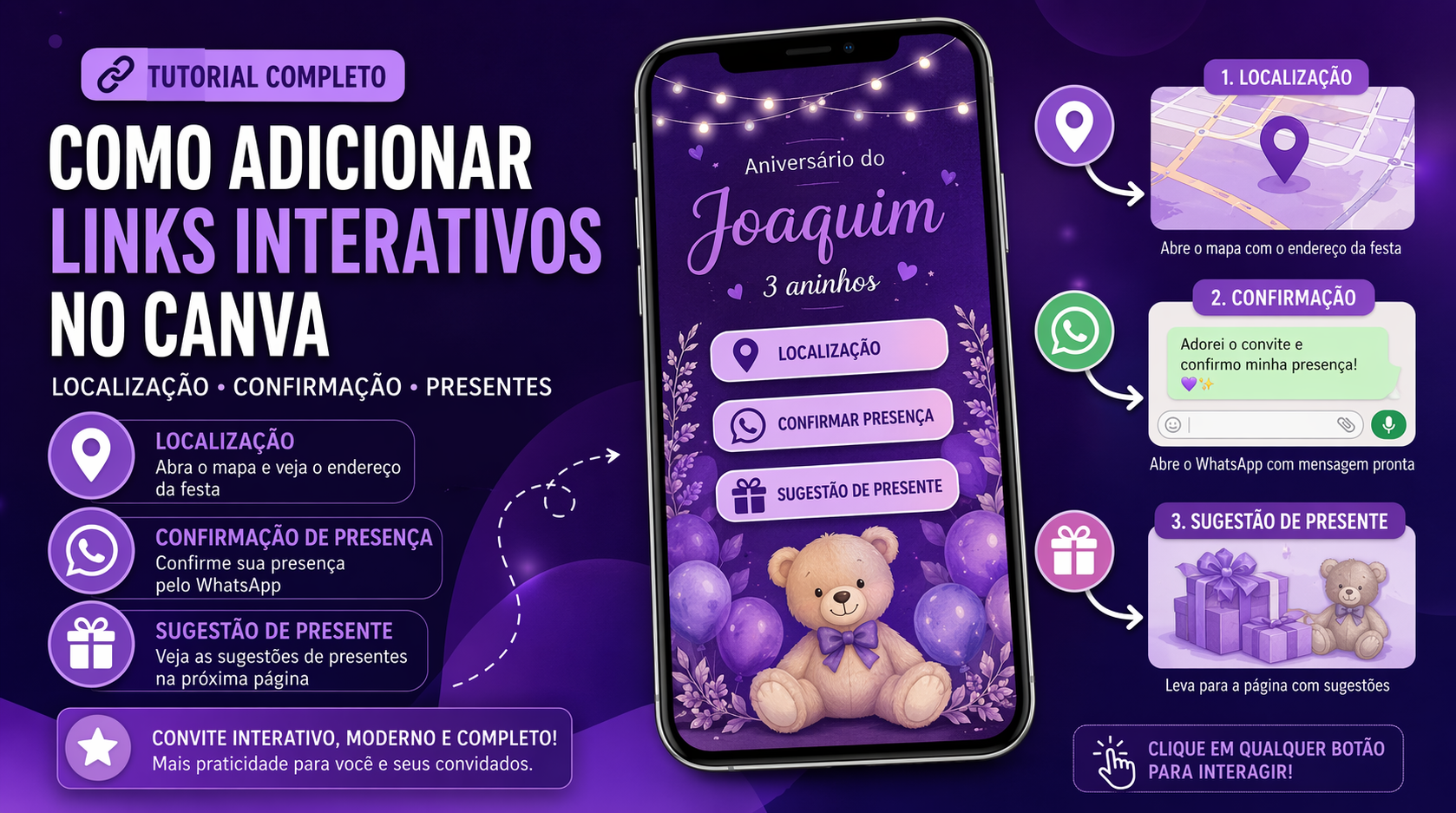
🎉 TUTORIAL COMPLETO
Como adicionar links interativos no convite (Canva)
🎯 Objetivo
Criar um convite interativo no Canva com:
- 📍 Link de localização (Google Maps)
- 📲 Confirmação de presença (WhatsApp)
- 🎁 Sugestão de presente (link interno ou externo)
🧩 ETAPA 1 — LINK DE LOCALIZAÇÃO (Google Maps)
🔹 1. Acessar o mapa
- Vá no Google
- Pesquise por Maps
- Abra o Google Maps
🔹 2. Buscar o endereço
- Digite o endereço do evento
- (Importante: inclua o número do local)
🔹 3. Copiar o link
- Clique em “Compartilhar”
- Clique em “Copiar link”
🔹 4. Adicionar no Canva
Abra o Canva e:
Para cada elemento (círculo, ícone, texto, botão):
- Clique no elemento
- Clique nos três pontinhos (⋯)
- Clique em “Adicionar link”
- Cole o link
- Clique em “Pronto”
💡 Dica importante
Adicione o link em todos os elementos clicáveis (ícone, texto, botão)
✔ Isso garante que o usuário clique em qualquer parte e funcione
🔹 Remover sublinhado do texto
- Clique no texto
- No menu superior, desmarque o “U” (sublinhado)
🧩 ETAPA 2 — CONFIRMAÇÃO DE PRESENÇA (WhatsApp)
🔹 1. Criar link do WhatsApp
No Google, pesquise:
- “criar link WhatsApp”
Acesse o site WA.link
🔹 2. Configurar
- Digite o número com DDD
- Escreva a mensagem automática
📌 Exemplo:
“Adorei o convite e confirmo minha presença no aniversário do Joaquim 🎉”
🔹 3. Gerar link
- Clique em “Gerar link”
- Copie o link
🔹 4. Inserir no Canva
Repita o mesmo processo:
- Clique nos elementos
- Adicione o link
- Cole o link do WhatsApp
🔹 Ajuste visual
- Remova o sublinhado do texto novamente (se aparecer)
🧩 ETAPA 3 — SUGESTÃO DE PRESENTE
🔸 Opção A: Link interno (página do convite)
🔹 1. Adicionar link interno
- Clique no elemento
- Vá em “Adicionar link”
- Role até “Páginas”
- Selecione a página desejada (ex: página 3)
- Clique em Pronto
🔹 2. Repetir nos elementos
- Ícone
- Texto
- Botão
- Ilustração
🔹 Exemplo de uso
Página 3 pode conter:
- Tamanhos de roupa
- Calçados
- Sugestões de presentes
🔸 Opção B: Link externo (loja/site)
- Copie o link da loja
- Cole normalmente no Canva
🧩 ETAPA 4 — NAVEGAÇÃO ENTRE PÁGINAS
🔹 1. Adicionar seta
- Vá em Elementos
- Pesquise por “seta”
- Escolha um modelo
🔹 2. Adicionar botão de clique
- Copie um botão já existente (ex: “clique aqui”)
- Posicione próximo da seta
🔹 3. Criar navegação
- Adicione link para página 2
- Faça isso na seta e no botão
🧪 ETAPA 5 — TESTE DOS LINKS
Teste tudo:
- 📍 Localização → abre o mapa
- 📲 Confirmação → abre o WhatsApp
- 🎁 Presente → vai para página ou site
- ➡️ Navegação → troca de página
⚠️ IMPORTANTE (MUITA GENTE ERRA AQUI)
❌ NÃO salve como vídeo → os links não funcionam
✔ Salve como:
- PDF interativo (RECOMENDADO)
🚀 RESULTADO FINAL
Seu convite terá:
✔ Clique na localização → abre mapa
✔ Clique em confirmar presença → abre WhatsApp pronto
✔ Clique em presente → leva para lista
✔ Navegação entre páginas funcionando